iPhone: Siri trotz Tastensperre? - So schützen Sie Ihre Daten
Wie Sie die Benutzung von Siri bei aktiver Code-Sperre verhindern können
Wer als iPhone-Nutzer die sogenannte Code-Sperre verwendet, um sein Gerät vor dem Zugriff Dritter zu schützen, sollte wissen, dass man - zumindest in der Standardeinstellung - immer noch über Siri auf die bestimmte Daten im iPhone zugreifen kann. Zwar ist es nicht möglich, mittels Siri allzu viel Unheil anzurichten, dennoch möchte man in den meisten Fällen, dass die Code-Sperre das Smartphone komplett schützt.
So verhindern Sie den Zugriff mittels Siri bei aktiver Code-Sperre
Um nun auszuschließen, dass sich Dritte trotz Tastensperre per Sprachbefehl Zugriff zum iPhone verschaffen, muss man nur die richtigen Einstellungen vornehmen. Und so geht's:
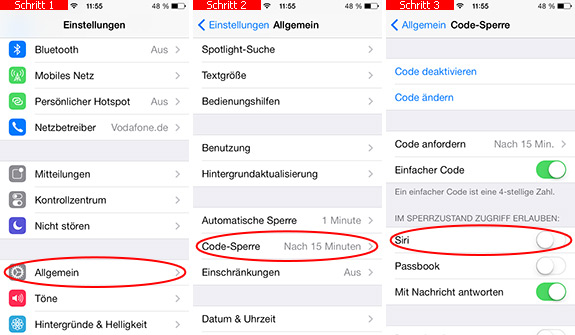
- Öffnen Sie zunächst die Einstellungen auf dem iPhone und suchen Sie den Punkt Allgemein.
- Scrollen Sie nun ein Stück nach unten und tippen Sie auf den Eintrag Code-Sperre.
- Nachdem Sie Ihren Sperrcode eingegeben haben, deaktivieren Sie den Schalten Siri, welcher sich direkt unterhalb der Überschrift "Im Sperrzustand Zugriff erlauben:" versteckt.
Ab sofort ist es im Standby-Modus nicht mehr möglich, dass Siri trotz Tastensperre Kommandos empfängt und diese entsprechend verarbeitet.
Diesen Tipp bewerten:
Beliebt und gern gelesen:
 Essensgeruch / Fettgeruch in der Wohnung entfernen
Ihre Wohnung duftet noch lange nach dem Essen unangenehm nach Fett? Hier erfahren Sie, wie Sie lästigen Essensgeruch entfernen können.
 Hausmittel gegen Magen-Darm-Infekt
Sie haben einen Magen-Darm-Infekt und möchten begleitend zur ärztlichen Behandlung mit ein paar Hausmitteln nachhelfen? Hier erfahren Sie, was Sie selbst tun können.
 Hausmittel bei Zahnschmerzen - Was hilft
Zahnschmerzen sind wohl jedem bekannt. Nicht immer kann man sofort den Zahnarzt aufsuchen. Zum Glück gibt es bewährte Hausmittel, die helfen, die Schmerzen zu lindern.
 Zigarettengeruch aus Polstermöbeln entfernen
Ihre Polstermöbel stinken nach Rauch? Wie Sie unangenehmen Zigarettengeruch aus Polstern entfernen können, erfahren Sie an dieser Stelle.
 Lippenstiftflecken aus der Kleidung entfernen
Sie haben auf Ihrem Hemd einen Lippenstiftfleck entdeckt? Mit welchen Hausmitteln Sie derartige Flecken schnell und einfach beseitigen können, erfahren Sie hier.