iPod touch - Im Safari Cookies löschen
So entfernen Sie alle Cookies auf dem iPod
Bestimmte Internetseiten legen - insofern der jeweilige Browser Cookies erlaubt - kleine Textdateien auf dem Gerät des Webseitenbesuchers ab. Diese sogenannten Cookies enthalten u.a. Anmeldeinformationen und können dazu benutzt werden, das Surfverhalten der Besucher zu analysieren. Möchte man nun alle Cookies auf dem iPod touch löschen, muss man ggf. etwas suchen, da man dies nicht im Safari direkt erledigen kann.
Cookies auf dem iPod touch löschen
Nicht alle Cookies spionieren den Webseitenbesucher aus. Viele Cookies dienen auch der vereinfachten Anmeldung, indem Benutzernamen und Passwörter gespeichert werden. Löscht man nun alle Cookies im Safari, muss man sich auf den entsprechenden Seiten bei jedem Besuch erneut einloggen. Um alle gespeicherten Cookies dennoch zu löschen, öffnen Sie zunächst die Einstellungen auf dem iPod touch. Anschließend gehen Sie wie folgt vor:
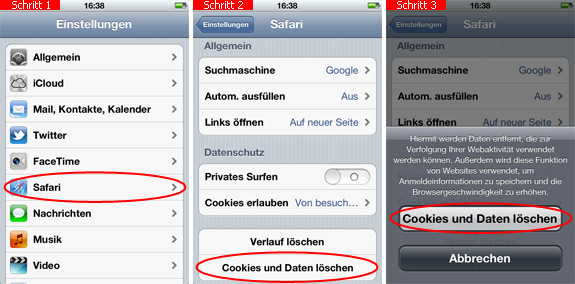
- Scrollen Sie ein Stück nach unten und suchen Sie den Punkt Safari.
- Tippen Sie nun auf Cookies und Daten löschen, insofern dieser Bereich nicht ausgegraut ist. Sollte dieser Eintrag nicht aktiv sein, sind keine Cookies vorhanden.
- Bestätigen Sie abschließend das Entfernen der Cookies, indem Sie den Button [Cookies und Daten löschen] antippen.
Diesen Tipp bewerten:
Beliebt und gern gelesen:
 Die Mittagspause im Büro sinnvoll gestalten
Empfehlenswert ist es, die täglichen Pausen im Büro zur Entspannung zu nutzen. Wie das geht und wie Sie Ihre Mittagspause sinnvoll gestalten können, lesen Sie hier.
 Emojis auf dem Mac schreiben und einfügen 😀👌🏻
Sie möchten auf Ihrem Mac Emojis einfügen? Wo man diese auf der Tastatur oder im Menü findet, lesen Sie hier.
 Entspannungstechniken - Entspannungsmethoden für daheim
Wer Energie tanken möchte, der muss nicht unbedingt zur Wellness oder zum Yogakurs gehen. Denn auch zu Hause kann man sich mit den richtigen Entspannungstechniken ziemlich gut entspannen.
 Krawatten reinigen und waschen
Damit Sie lange Freude an Ihren Krawatten haben, sollten Sie einige Dinge zur richtigen Reinigung beachten. Nützliche Tipps, wie Sie Ihre Krawatten reinigen können, finden Sie hier.
 Was darf mit ins Handgepäck?
Die Vorschriften für das Handgepäck ändern sich laufend. Hier finden Sie eine übersichtliche Zusammenfassung für die nächste Flugreise.